


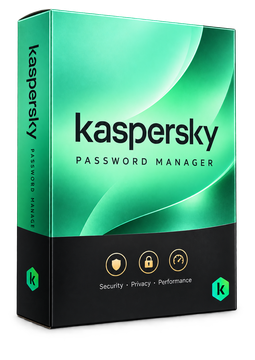
Kaspersky Password Manager 1 zařízení, 1 rok
266 Kč
Jazyk


- Popis
- Informace
- Návod
Popis produktu
Kaspersky Password Manager
Kaspersky Password Manager uloží vaše hesla, údaje o platebních kartách, adresy i naskenované doklady do šifrované úschovny, kterou odemknete jen svým hlavním heslem. Na webech a v aplikacích za vás vyplní přihlašovací údaje a vytvoří silná, jedinečná hesla. Data se přes váš účet My Kaspersky synchronizují mezi zařízeními s Windows, macOS, Androidem a iOS. Šifrování AES-256 a princip Zero-Knowledge – k vašim datům nemá přístup ani Kaspersky.
Klíčové vlastnosti
Co všechno Kaspersky Password Manager umí.
Systémové požadavky
Na čem Kaspersky Password Manager spustíte.
Jak to funguje
Časté otázky
Informace o produktu
| Způsob dodání: | Elektronicky e-mailem |
| Typ licence: | Nová (platnost licence započne od Vaši první aktivace) |
| Jazyk: | Angličtina, Čeština, Maďarština, Němčina, Polština, Slovenština, Švédština |
| Platnost licence: | 12 měsíců |
| Počet zařízení: | 1 zařízení |
| Výrobce: | Kaspersky |
Návod k produktu
Kaspersky Password Manager
Postup instalace a aktivace
- Na oficiální stránce Kaspersky Password Manager (odkaz níže) klikněte na Stáhnout. Do telefonu nebo tabletu aplikaci nainstalujete z obchodu s aplikacemi.
- Spusťte instalační soubor, vyberte jazyk a klikněte na Instalovat. Přečtěte si licenční smlouvu a zásady ochrany osobních údajů, zaškrtněte souhlas a klikněte na Přijmout.
- V okně pro přihlášení k účtu My Kaspersky se přihlaste, případně si účet vytvořte.
- Vytvořte silné hlavní heslo (nejvýše 64 znaků), zadejte ho podruhé pro potvrzení a klikněte na Hotovo. Hlavní heslo nelze obnovit.
- Klikněte na ikonu ozubeného kola (Nabídka aplikace) dole v hlavním okně a vyberte Předplatné. Do textového pole vlevo dole zadejte licenční klíč z našeho e-mailu a klikněte na Přidat.
- Nainstalujte rozšíření do prohlížeče a na dalších zařízeních se do aplikace přihlaste stejným účtem My Kaspersky – data se synchronizují automaticky.
––––> Stáhnout Kaspersky Password Manager <––––
––––> Návod Kaspersky: zadání aktivačního kódu v aplikaci <––––

Jazyk