


Přenosná licence
Nová licence
Přenosná licence
Nová licence
Windows 10 Enterprise – Nová licence, Přenosná licence
634 Kč
Jazyk


- Popis
- Informace
- Návod
Popis produktu
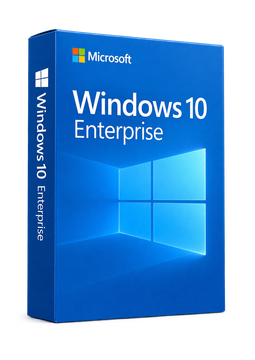
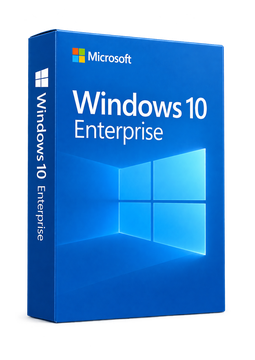
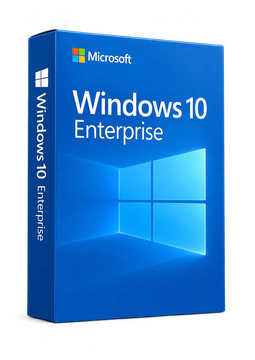
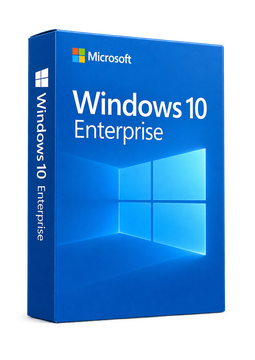
Microsoft Windows 10 Enterprise
Windows 10 Enterprise je nejvyšší edice Windows 10 pro firmy a organizace. Ke všem funkcím Windows 10 Pro přidává mimo jiné Credential Guard, správu AppLockeru, virtualizaci aplikací App-V, přenos nastavení UE-V a nástroje pro jednoúčelová zařízení. Podpora Windows 10 skončila 14. října 2025; další bezpečnostní aktualizace poskytuje Microsoft jen v rámci placeného programu ESU. OEM licence pro 32bitovou i 64bitovou verzi.
Klíčové vlastnosti
Co všechno Microsoft Windows 10 Enterprise umí.
Systémové požadavky
Na čem Microsoft Windows 10 Enterprise spustíte.
Jak to funguje
Časté otázky
Informace o produktu
| Verze: | 32 bit, 64 bit |
| Způsob dodání: | Elektronicky e-mailem |
| Verze licence: | Retail |
| Jazyk: | Angličtina, Čeština, Finština, Francouzština, Maďarština, Němčina, Polština, Slovenština, Švédština |
| Výrobce: | Microsoft |
Návod k produktu
Microsoft Windows 10 Enterprise
Postup instalace a aktivace
- Na stránce Stáhnout Windows 10 na webu Microsoftu stáhněte nástroj Media Creation Tool. Edici Enterprise nástroj nenabízí – vytvořte jím instalační USB nebo ISO s Windows 10 a zvolte jazyk a 32bitovou, nebo 64bitovou verzi.
- Nainstalujte Windows 10 Pro. Pokud už ho v počítači máte, tento krok přeskočte.
- Stiskněte Windows + R, zadejte ms-settings:activation a potvrďte OK – otevře se stránka Nastavení > Aktualizace a zabezpečení > Aktivace.
- Vyberte Změnit kód Product Key a zadejte 25místný kód pro Windows 10 Enterprise z e-mailu. Windows se přepne na edici Enterprise; restart podle Microsoftu není nutný.
- Postupujte podle pokynů na obrazovce a dokončete aktivaci přes internet.
- Na stránce Aktivace ověřte, že je Windows 10 Enterprise aktivovaný. Protože podpora Windows 10 skončila, Microsoft doporučuje přejít na Windows 11.
––––> Stáhnout Windows 10 – Microsoft <––––
––––> Aktivace Windows – návod Microsoftu <––––
––––> Přechod mezi edicemi Windows (anglicky) <––––

Jazyk