


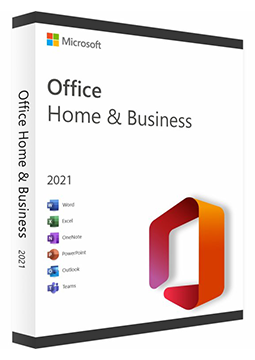
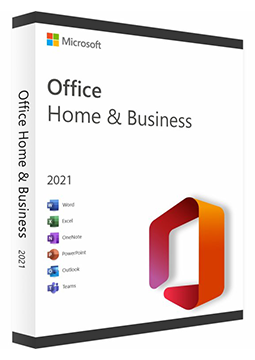
Microsoft Office 2021 pro domácnosti a podnikatele
6271 Kč
Jazyk


-
Telefonická aktivace
Trvalá, nepřenosná
Windows
-
Online aktivace
Trvalá, nepřenosná
Windows
-
-
-

- Popis
- Informace
- Návod
Popis produktu
Microsoft Office 2021
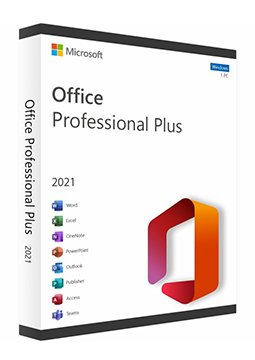
Office 2021 je kancelářský balík s jednorázovou licencí bez předplatného. Office pro domácnosti a podnikatele 2021 obsahuje Word, Excel, PowerPoint, Outlook, OneNote a Teams pro PC nebo Mac včetně práva na komerční použití, Office Professional Plus 2021 pro Windows přidává Access a Publisher. Microsoft ukončil podporu Office 2021 13. října 2026 – aplikace dál fungují, ale už nedostávají aktualizace. Zaplatíte jednou a Office používáte bez měsíčních poplatků.
Klíčové vlastnosti
Co všechno Microsoft Office 2021 umí.
Systémové požadavky
Na čem Microsoft Office 2021 spustíte.
Jak to funguje
Časté otázky
Informace o produktu
| Způsob dodání: | Elektronicky e-mailem |
| Typ licence: | Nová (platnost licence započne od Vaši první aktivace) |
| Typ aktivace: | BIND - přenosná (aktivace na stránkách Microsoftu) |
| Jazyk: | Angličtina, Čeština, Finština, Francouzština, Maďarština, Němčina, Polština, Slovenština, Švédština |
| Platnost licence: | Navždy |
| Počet zařízení: | 1 zařízení |
| Výrobce: | Microsoft |
Návod k produktu
Microsoft Office 2021
Postup instalace a aktivace
- Office pro domácnosti a podnikatele 2021 (Windows i Mac): otevřete setup.office.com, přihlaste se účtem Microsoft, případně si ho vytvořte, a zadejte kód Product Key z e-mailu bez pomlček.
- Dokončete uplatnění podle pokynů – licence se přiřadí k vašemu účtu Microsoft. Office pak nainstalujte z tohoto účtu; stejným účtem ho později přeinstalujete i bez kódu Product Key.
- Spusťte Word, přijměte licenční smlouvu a přihlaste se stejným účtem Microsoft – Office se aktivuje. Na Macu se v úvodním okně Wordu přihlaste účtem, ke kterému je licence přiřazená.
- Office Professional Plus 2021 (Windows): stáhněte z Microsoft Download Center nástroj Office Deployment Tool, rozbalte ho a v příkazovém řádku spuštěném jako správce nainstalujte Office příkazem setup /configure configuration.xml (konfigurační soubor připravíte podle návodu Microsoftu).
- Spusťte Word, v okně Přihlaste se a nainstalujte Office zvolte Nechci se přihlásit ani vytvořit účet a zadejte kód Product Key bez pomlček.
- Stav aktivace ověříte v libovolné aplikaci Office v nabídce Soubor > Účet.
––––> Uplatnit kód Product Key (setup.office.com) <––––
––––> Kam zadat kód Product Key (Microsoft) <––––
––––> Stáhnout Office Deployment Tool (Microsoft, anglicky) <––––

Jazyk